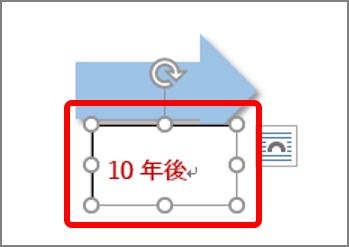
イライラするワード 図形内にうまく文字をレイアウトする3つの方法 Getnavi Web ゲットナビ
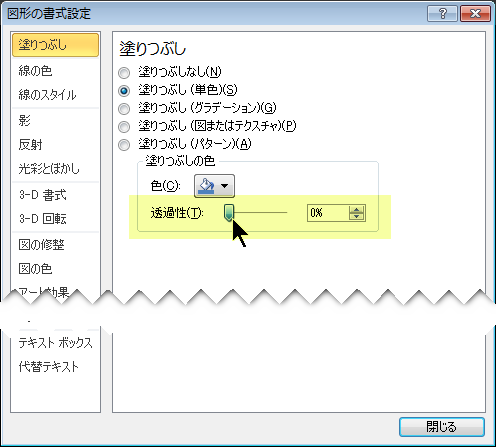
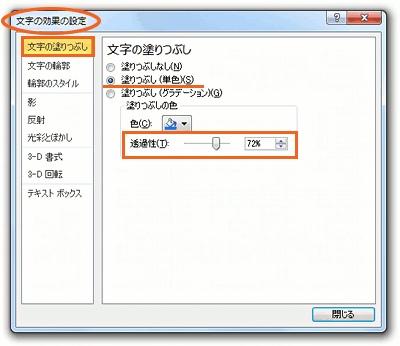
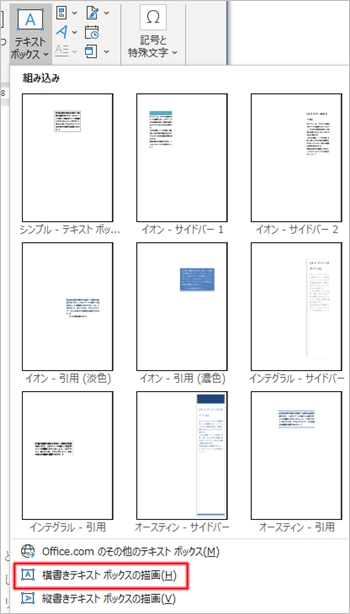
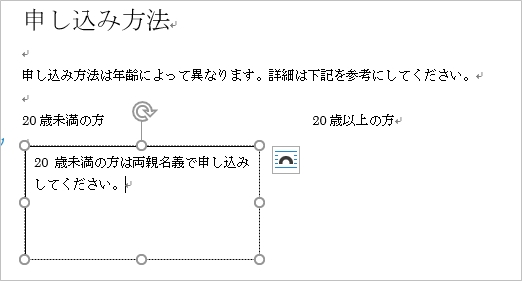
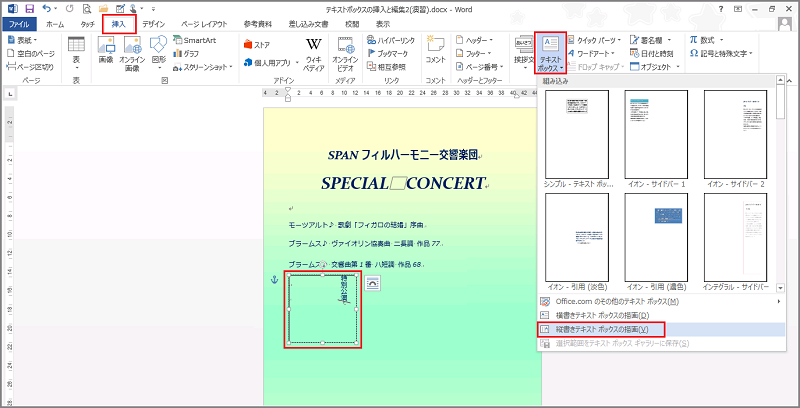
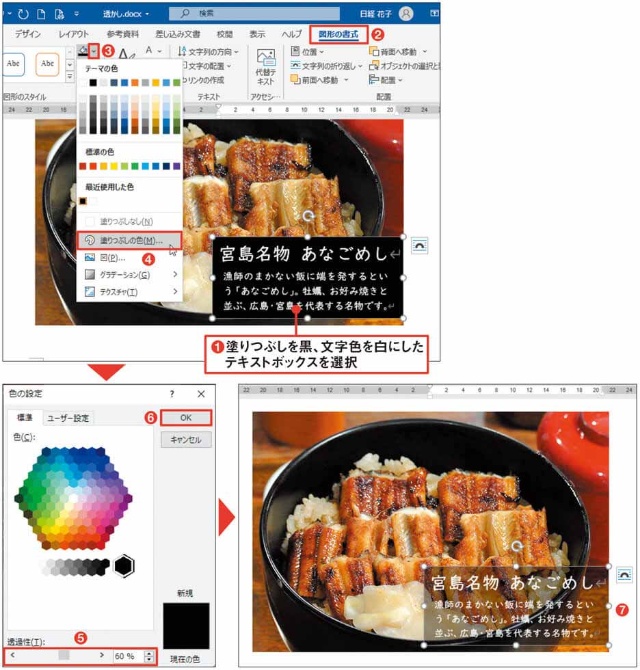
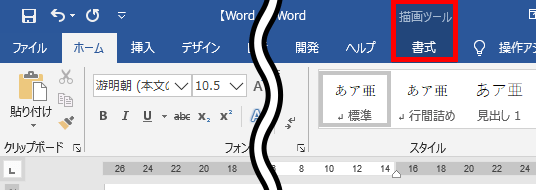
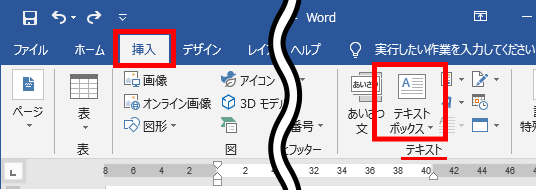
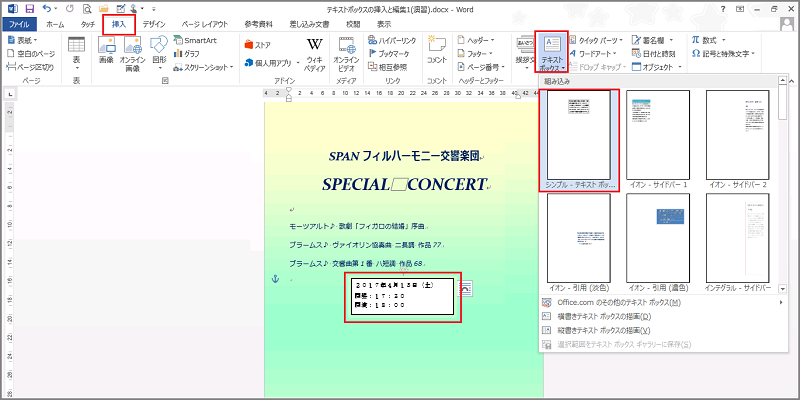
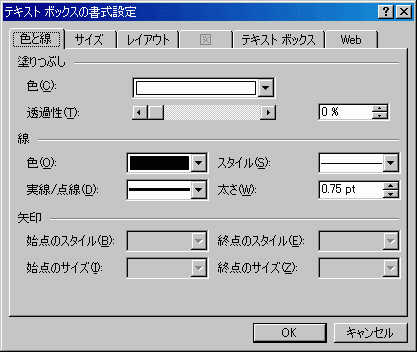
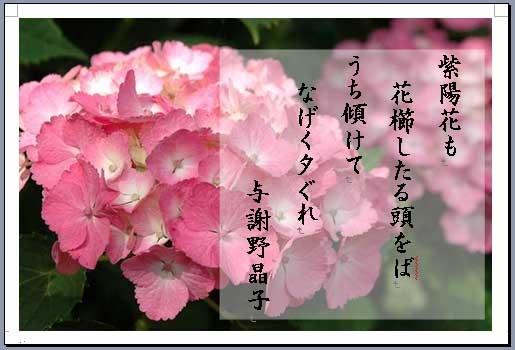
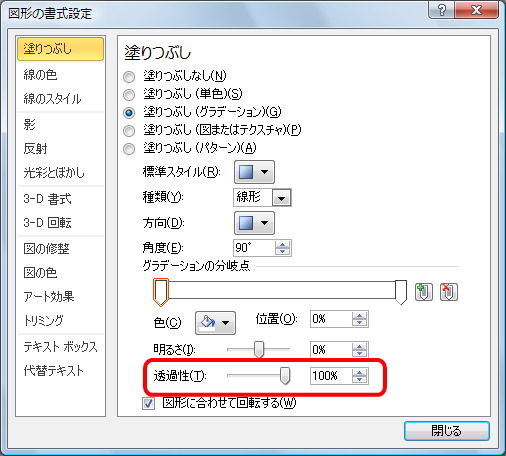
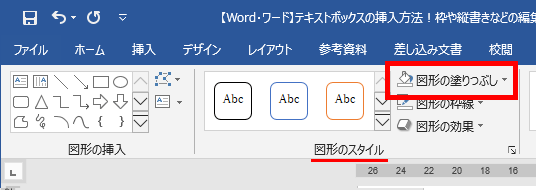
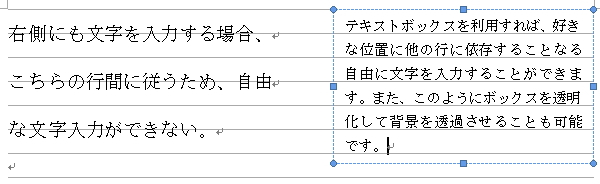
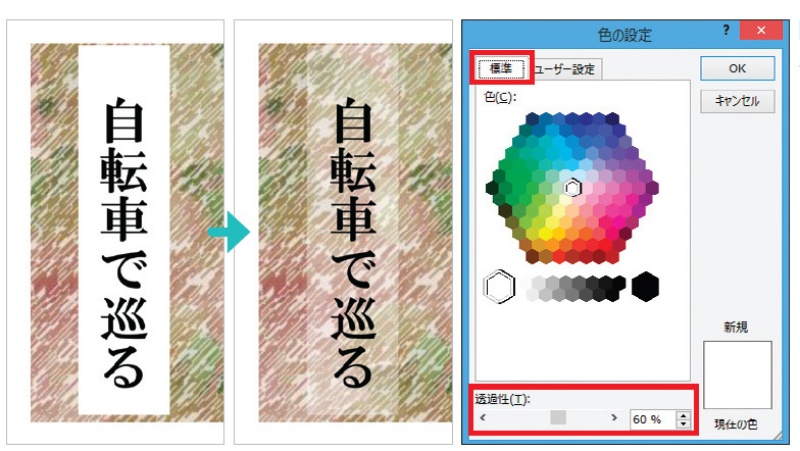
テキストボックスなら、写真や画像の上でも自由に文字が書けますよ。 今回のポイント テキストボックスの挿入は「挿入タブ」→テキストの「テキストボックス」 透明にするには「描画ツール 書式」→図形のスタイルの「図形の塗りつぶし」 縦書きに変更するには「描画ツール 書式」→テキストの「文字の方向」 目次 1 Word・ワードテキスト まずは、テキストボックスを挿入して、透かしにしたい文字を打ち込みます。 次に、塗りつぶしと枠線を透明にし、フォント色を薄い「灰色」にします。(詳しい操作方法は、基本操作編の テキストボックスの挿入 を参照してください)
ワード テキストボックス 透過
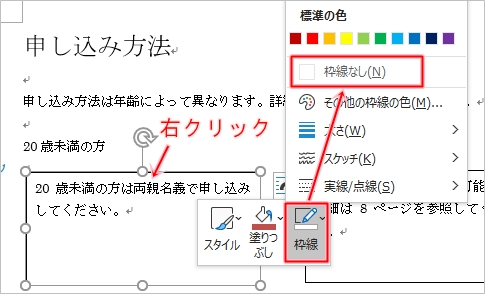
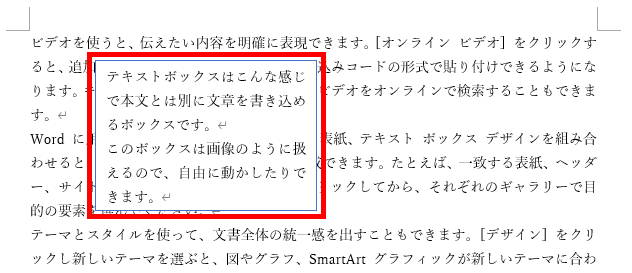
ワード テキストボックス 透過-Word 16でテキストボックスの枠線を消す方法 Q&A番号:0190 更新日: 対象機種 LAVIE 、他 ( すべて表示する ) 、 ( 折りたたむ ) LaVie (~14年12月発表)、VALUESTAR LAVIE、LaVie (~14年12月発表)、VALUESTAR 対象OS 文字間隔を狭くする ここでは、文字間隔を狭くする方法について説明します。 ①テキストボックスを選択します。 次に、②ホームタブ、③フォントのダイアログボックス起動ツールの順に選択します。 ※文字間隔の広さの変化にご注目ください。 「フォント」のダイアログボックスが表示されました。 ①詳細設定タブを選択します

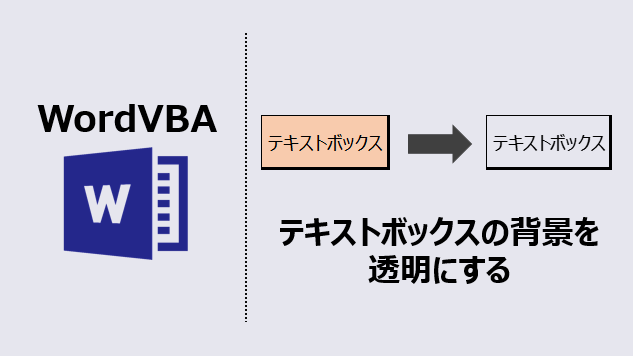
テキストボックスを透明にする 第3章 Word初級編 Youtube
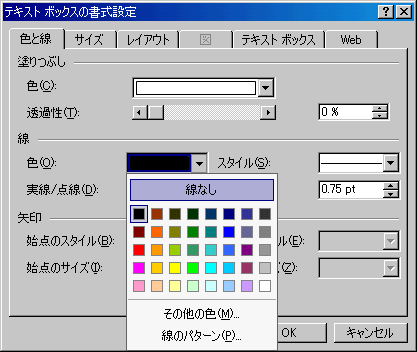
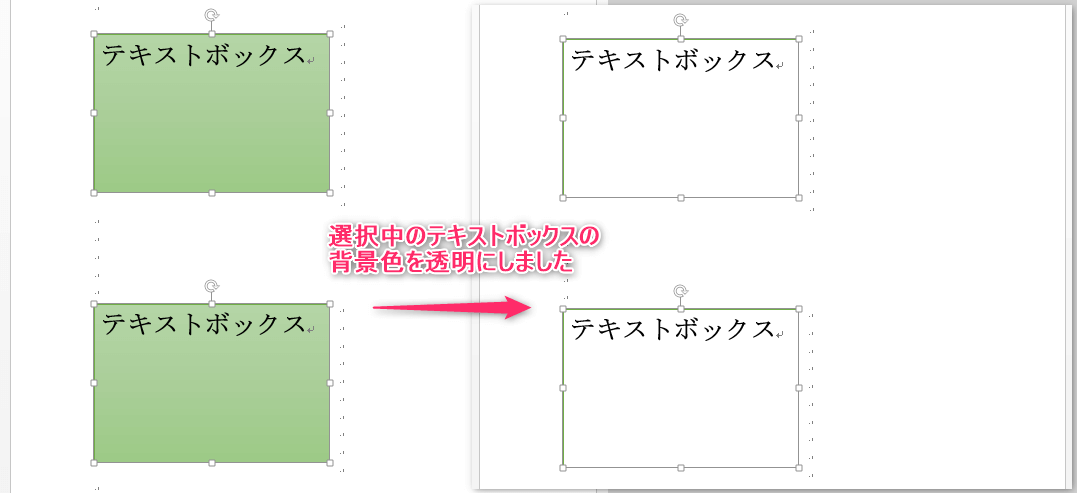
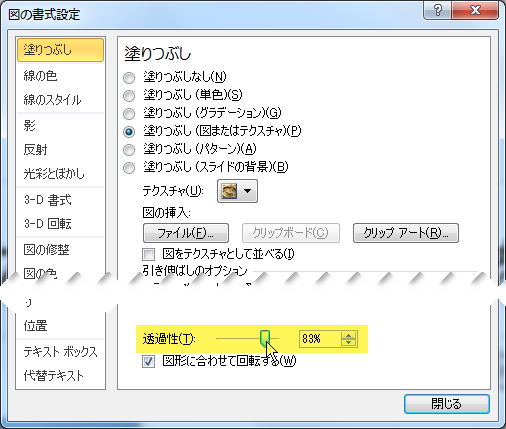
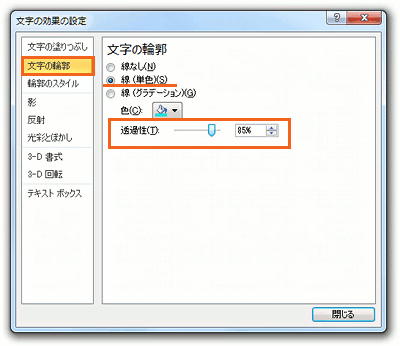
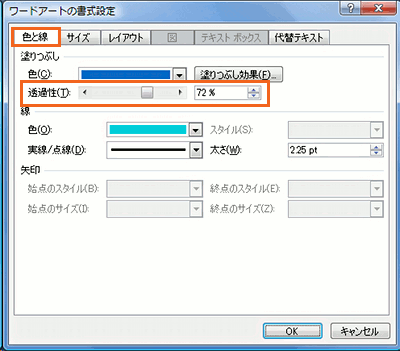
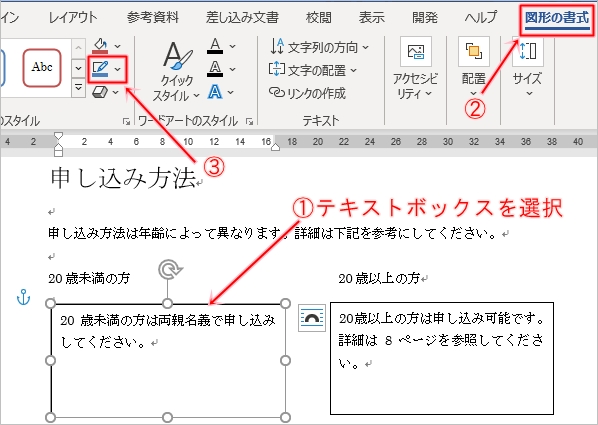
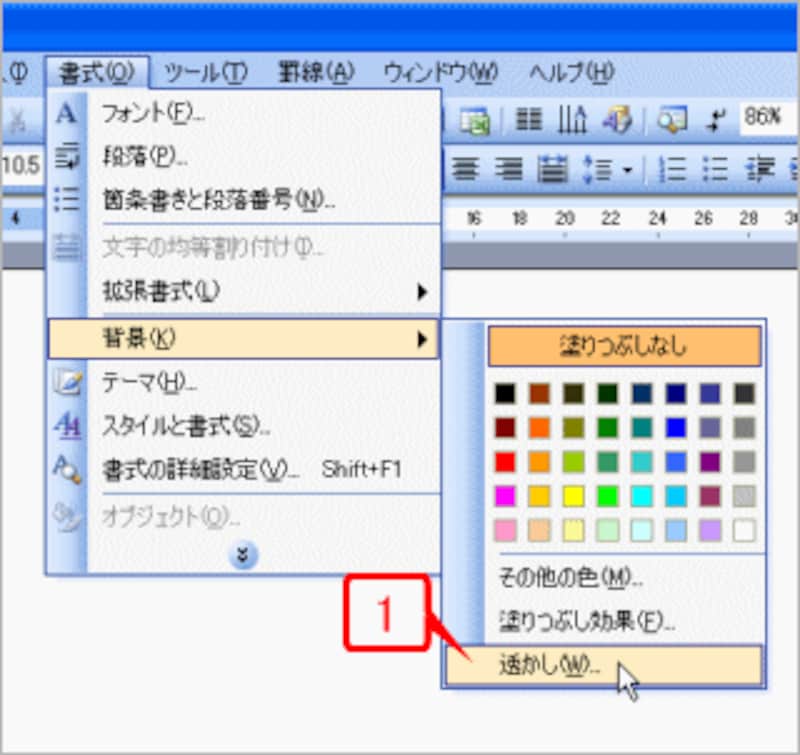
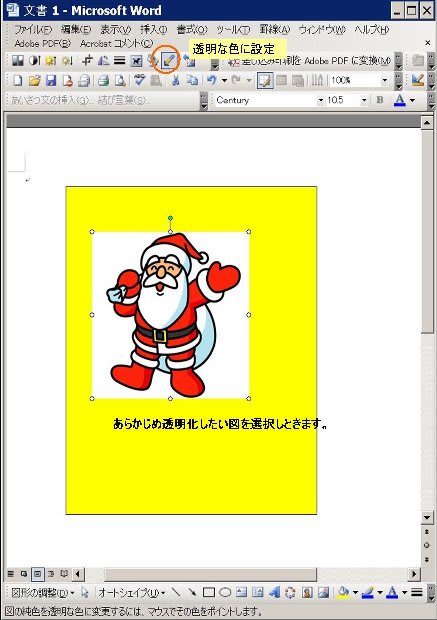
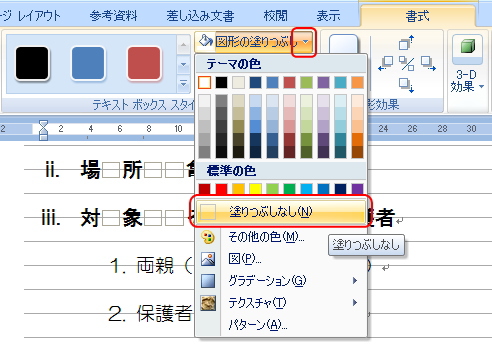
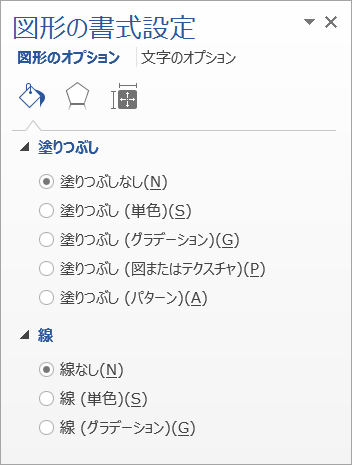
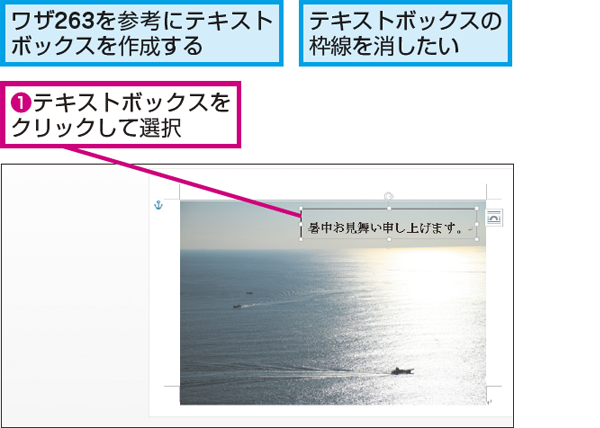
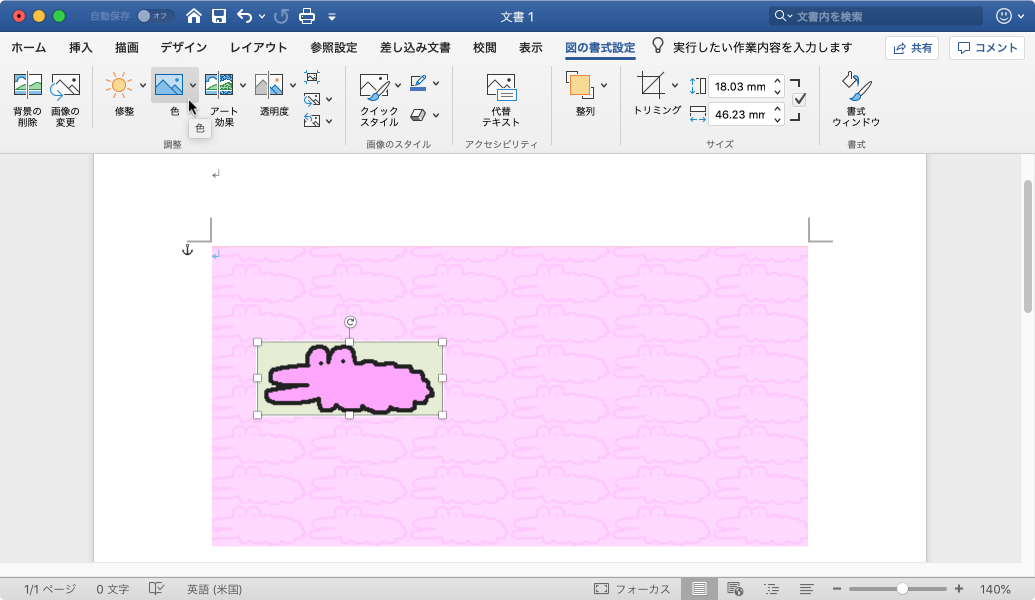
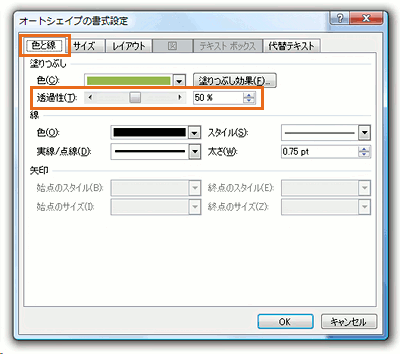
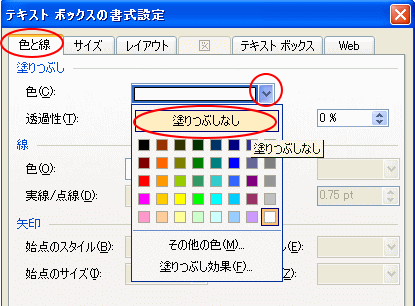
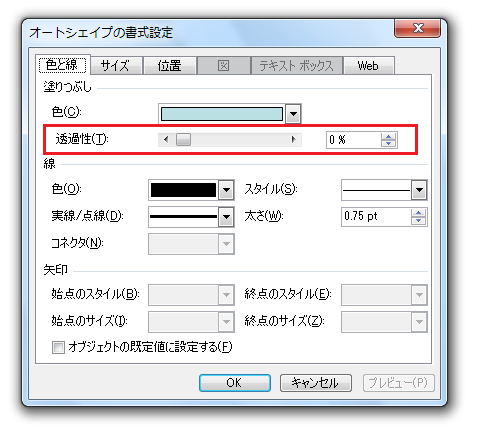
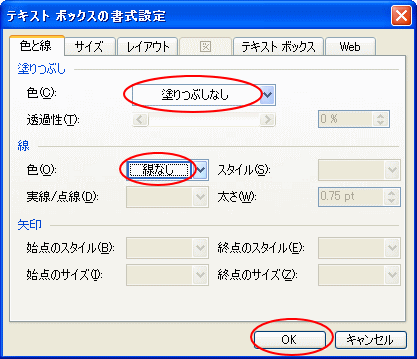
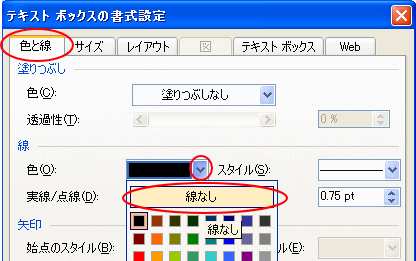
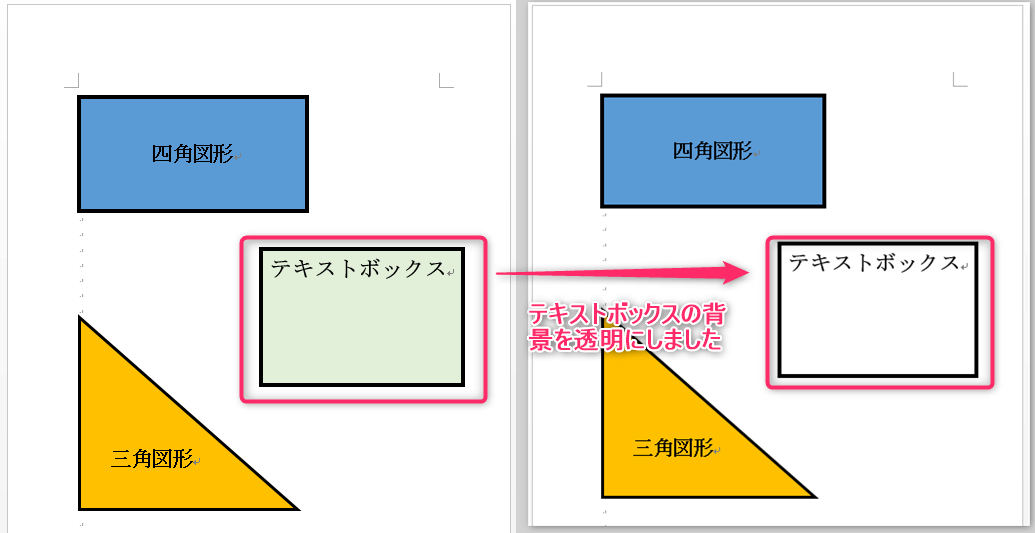
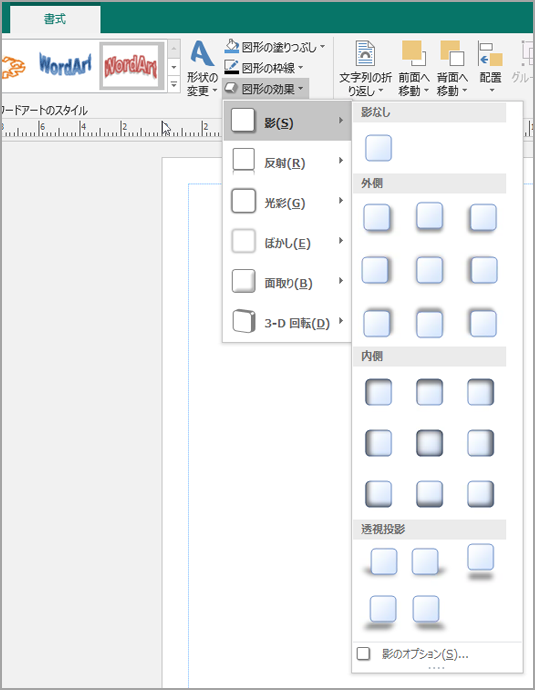
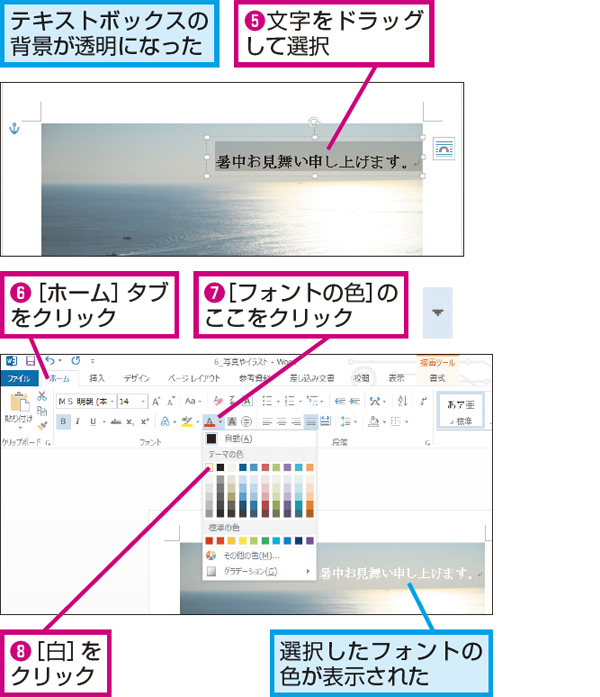
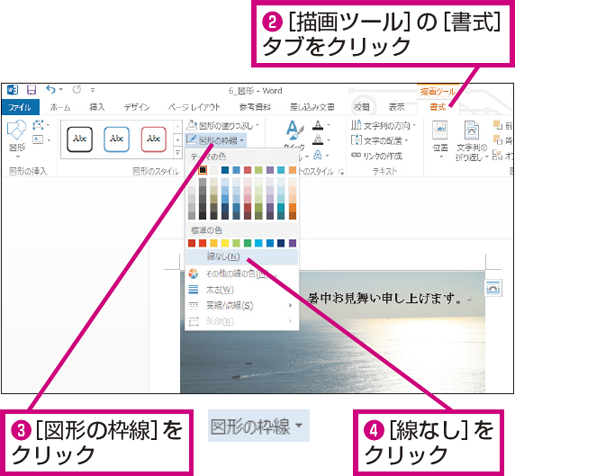
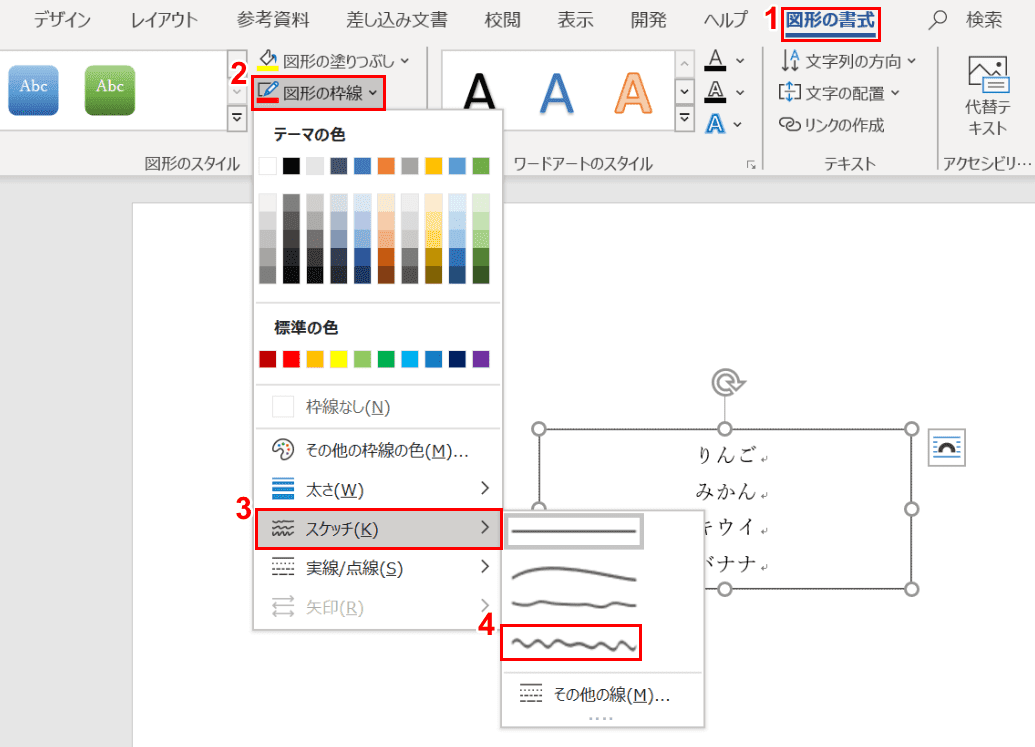
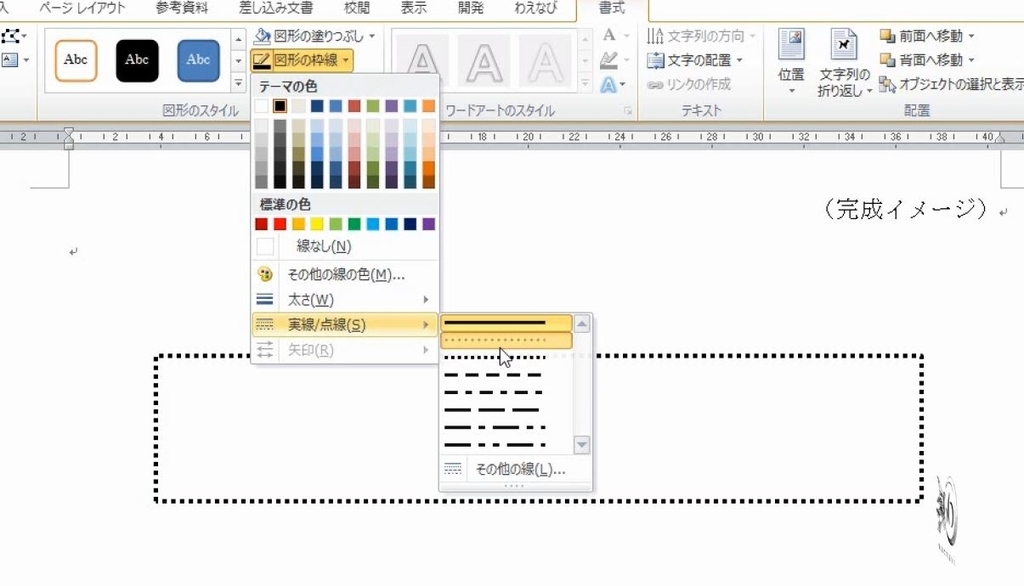
2 テキストボックスを半透明にしましょう テキストボック スが緑色になり ました。 1 「図形の塗りつぶし」をクリック します。 2 「その他の色」をクリックしま す。 まずは、Word 03での設定方法から紹介しましょう。 (Word 07の設定方法に飛ぶには、こちらをクリック。 ) 1書式→背景→透かしを選択して透かしダイアログボックスを開きます。 書式→背景→透かしを選択して透かしダイアログボックスを開きます。 2テキストをオンにします。 3テキストで透かし文字にしたい文字を選択しますテキストボックスの枠線が実線で表示されます。 描画ツールの書式タブを選択します。 図形の塗りつぶし→塗りつぶしなしを実行します。 テキストボックスが透明化しました。 描画ツールの書式タブを選択します。 図形の枠線→線なしを実行します。
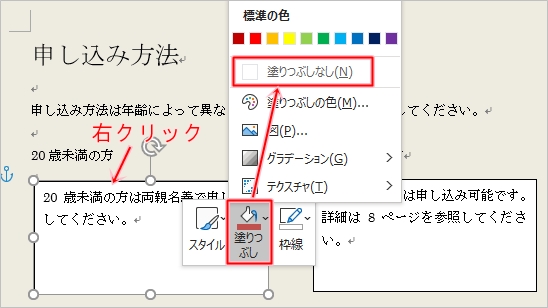
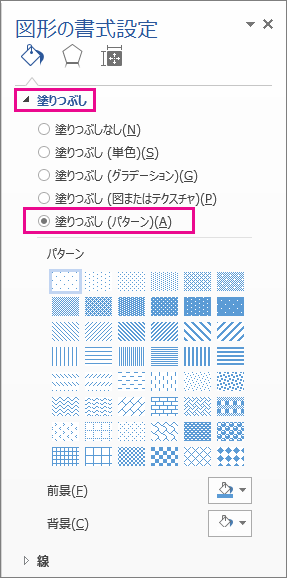
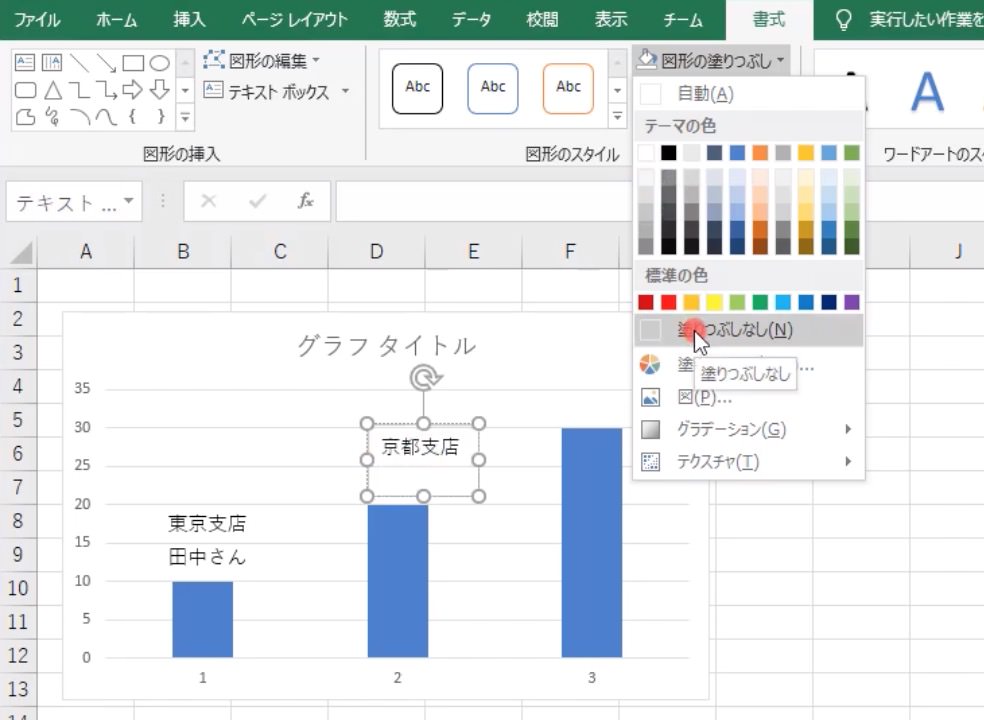
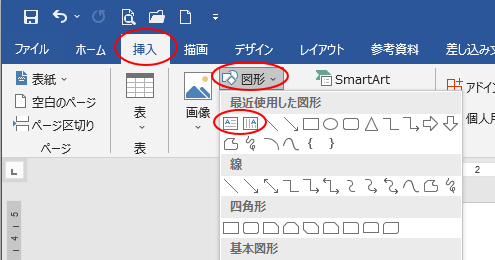
挿入タブ-「テキストボックス」に追加されました! 登録したテキストボックスを挿入する方法は2つあります。 挿入タブー「テキストボックス 」から挿入 パーツ名(textbox2)を入力しF3キー 方法3:組み込みの「シンプル-テキストボックス」を変更する 背景色を透過させる方法は2つあります。 1つ目はCSSのopacityを使った方法です。 セレクタ{ backgroundcolor #2e2e2e; テキストボックスはデフォルトでは背景が白色になっていますが、 テキストボックスを透明にする こともできます。 テキストボックスを右クリックして、「塗りつぶし」→「塗りつぶしなし」をおします。 これでテキストボックスを透明にすることができました。
ワード テキストボックス 透過のギャラリー
各画像をクリックすると、ダウンロードまたは拡大表示できます
 |  |  |
 |  |  |
 |  |  |
「ワード テキストボックス 透過」の画像ギャラリー、詳細は各画像をクリックしてください。
 |  | |
 |  |  |
 |  |  |
「ワード テキストボックス 透過」の画像ギャラリー、詳細は各画像をクリックしてください。
 |  |  |
 |  |  |
 |  |  |
「ワード テキストボックス 透過」の画像ギャラリー、詳細は各画像をクリックしてください。
 |  |  |
 |  |  |
 |  |  |
「ワード テキストボックス 透過」の画像ギャラリー、詳細は各画像をクリックしてください。
 |  | |
 |  |  |
 |  |  |
「ワード テキストボックス 透過」の画像ギャラリー、詳細は各画像をクリックしてください。
 |  |  |
 |  |  |
 |  |  |
「ワード テキストボックス 透過」の画像ギャラリー、詳細は各画像をクリックしてください。
 |  |  |
 |  | |
 |  |  |
「ワード テキストボックス 透過」の画像ギャラリー、詳細は各画像をクリックしてください。
 |  |  |
 |  |  |
 |  |  |
「ワード テキストボックス 透過」の画像ギャラリー、詳細は各画像をクリックしてください。
 |  | |
 |  | |
 |  | |
「ワード テキストボックス 透過」の画像ギャラリー、詳細は各画像をクリックしてください。
 |  | |
 |  |  |
 |  |  |
「ワード テキストボックス 透過」の画像ギャラリー、詳細は各画像をクリックしてください。
 |  | |
 | |  |
 |  |  |
「ワード テキストボックス 透過」の画像ギャラリー、詳細は各画像をクリックしてください。
 |  |  |
 |  |
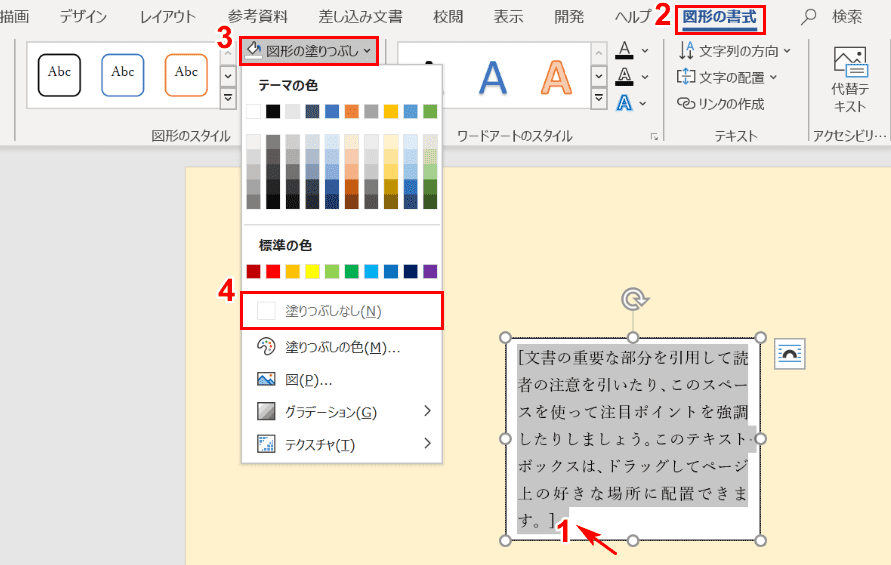
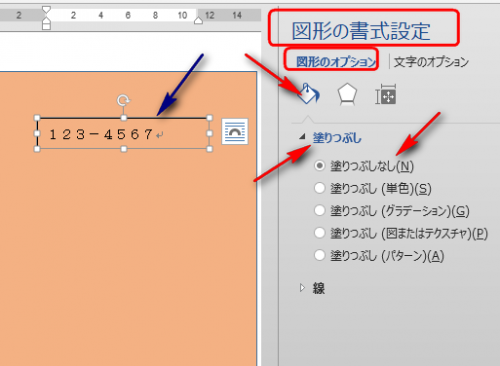
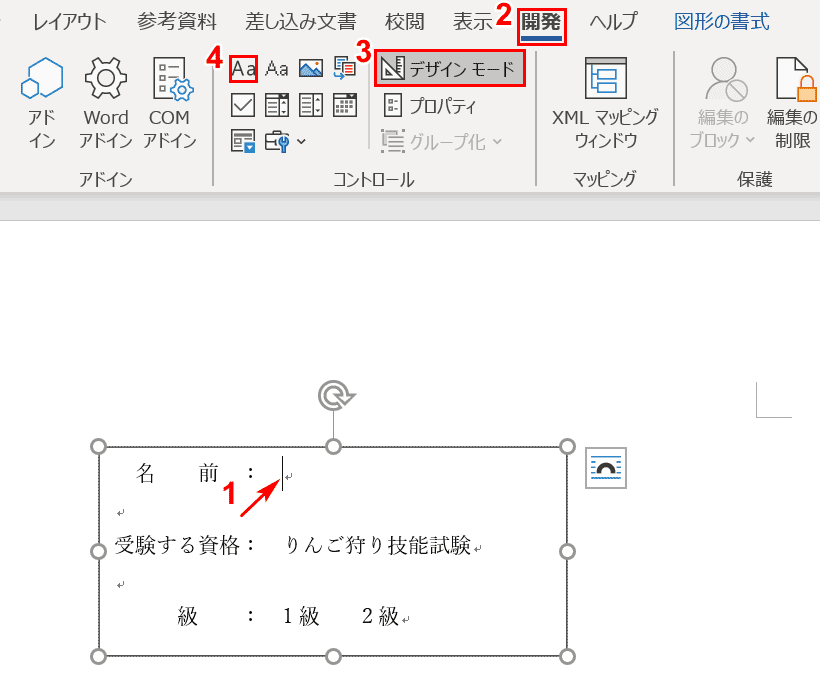
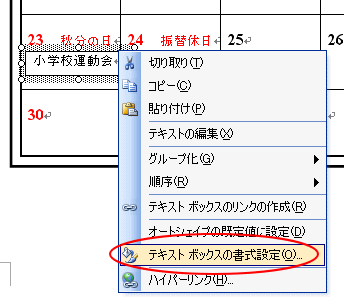
テキストボックスの背景を透明にする方法その1 1テキストボックスの中で左クリックします 2図形の書式を左クリックします。 3図形の塗りつぶしを左クリックします。 4塗りつぶしなしを左クリックします。 ① テキストボックス内で左クリックする。 ② 図形の書式を左クリックする。 ③ 図形の塗りつぶしを左クリックする。 テキストボックスを透明にしたいのですよね。 リボンの「挿入」→「図」→「テキストボックス」で、文字を入力。 更に「図の塗りつぶし」から「塗りつぶしナシ」で、出来ると思いますが。 (ついでに「枠線なし」の操作も必要かも。 ) 1 件 通報
Incoming Term: ワード テキストボックス 透過,


0 件のコメント:
コメントを投稿