イライラするワード 図形内にうまく文字をレイアウトする3つの方法 Getnavi Web ゲットナビ
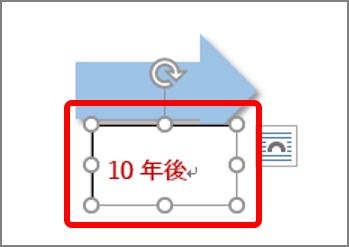
テキストボックスなら、写真や画像の上でも自由に文字が書けますよ。 今回のポイント テキストボックスの挿入は「挿入タブ」→テキストの「テキストボックス」 透明にするには「描画ツール 書式」→図形のスタイルの「図形の塗りつぶし」 縦書きに変更するには「描画ツール 書式」→テキストの「文字の方向」 目次 1 Word・ワードテキスト まずは、テキストボックスを挿入して、透かしにしたい文字を打ち込みます。 次に、塗りつぶしと枠線を透明にし、フォント色を薄い「灰色」にします。(詳しい操作方法は、基本操作編の テキストボックスの挿入 を参照してください)